在React舊項目中安裝並使用TypeScript的實踐

前言

本篇文章默認您大概了解什麼是TypeScript,主要講解如何在React舊項目中安裝並使用TypeScript。

寫這個的目的主要是網上關於TypeScript這塊的講解雖然很多,但都是一些語法概念或者簡單例子,真正改造一個React舊項目使用TypeScript的文章很少。

所以在這裏記錄下改造一個React項目的實踐。

博客內容部分參照 ,這個網站有官方文檔的中文版。

安裝TypeScript及相關庫

對於集成了TypeScript的腳手架可以略過這一步,這裏主要講一下如何將TypeScript集成到一個React腳手架中。

首先執行

npm install --save @types/react @types/react-dom

這一步主要是為了獲取react和react-dom的聲明文件,因為並不是所有的庫都有TypeScript的聲明文件,所以通過運行

npm install --save @types/庫名字

的方式來獲取TypeScript的聲明文件。

只有獲取了聲明文件,才能實現對這個庫的類型檢查。

如果你使用了一些其它的沒有聲明文件的庫,那麼可能也需要這麼做。

然後運行命令:

npm install --save-dev typescript awesome-typescript-loader source-map-loader

這一步,我們安裝了typescript、awesome-typescript-loader和source-map-loader。

awesome-typescript-loader可以讓Webpack使用TypeScript的標準配置文件tsconfig.json編譯TypeScript代碼。

source-map-loader使用TypeScript輸出的sourcemap文件來告訴webpack何時生成自己的sourcemaps,源碼映射,方便調試。

添加TypeScript配置文件

在項目根目錄下創建一個tsconfig.json文件,以下為內容示例:

{
  "compilerOptions": {
    "allowSyntheticDefaultImports": true, // 允許從沒有設置默認導出的模塊中默認導入。這並不影響代碼的輸出,僅為了類型檢查。
    "outDir": "./dist/", // 重定向輸出目錄
    "sourceMap": true, // 生成相應的 .map文件
    "noImplicitAny": true, // 在表達式和聲明上有隱含的 any類型時報錯。
    "module": "esnext", // 模塊引入方式
    "target": "esnext", // 指定ECMAScript目標版本
    "moduleResolution": "node", // 決定如何處理模塊
    "lib": [
      "esnext",
      "dom"
    ], // 編譯過程中需要引入的庫文件的列表。
    "skipLibCheck": true, //忽略所有庫中的聲明文件( *.d.ts)的類型檢查。
    "jsx": "react" // 在 .tsx文件里支持JSX
  },
  "include": [
    "./src/**/*", // 這個表示處理根目錄的src目錄下所有的.ts和.tsx文件,並不是所有文件
  ]
}

skipLibCheck非常重要,並不是每個庫都能通過typescript的檢測。

moduleResolution設為node也很重要。如果不這麼設置的話,找聲明文件的時候typescript不會在node_modules這個文件夾中去找。

更多配置文件信息可以參考:。

配置webpack

這裏列出一些TypeScript需要在webpack中使用的配置。

解析tsx文件的rule配置

示例如下:

module: {
    rules: [
      {
        test: /\.jsx?$/,
        exclude: /(node_modules)/,
        use: {
          loader: 'babel-loader',
          options: {
            presets: ['react', 'env', 'stage-0', 'stage-3'],
            plugins: [
              'transform-decorators-legacy',
              ['import', { libraryName: 'antd', style: 'css' }], // `style: true` 會加載 less 文件
            ],
          },
        },
      },
      { test: /\.tsx?$/, loader: "awesome-typescript-loader" }
      //...
    ]
    //...
}

其實就只是多加了一行:

{ test: /\.tsx?$/, loader: "awesome-typescript-loader" }

注意這一行需要加在解析jsx的rule下面,因為rule的執行順序是從下往上的,先解析tsx和ts再解析js和jsx。

當然用

enforce: 'pre'

調整過rule順序的可以不用在意這一點。

解決使用css-moudule的問題

如果代碼中使用了以下這種代碼:

import styles from './index.css'

那麼很可能報下面的錯:

Cannot find module './index.css'

解決方法就是在根目錄下新建文件一個叫declaration.d.ts的文件,內容為:

declare module '*.css' {
  const content: any;
  export default content;
}

這行代碼就是為所有的css文件進行聲明。

同時需要更改一下我們之前的tsconfig.json文件,將這個文件路徑放在include中:

"include": [
  "./src/**/*", 
  "./declaration.d.ts"
]

這個問題有通過安裝一些庫來解決的辦法,但是會給每個css生成一個聲明文件,感覺有點奇怪,我這裏自己考慮了一下採用了上面這種方法。

用於省略後綴名的配置

如果你慣於在使用

import Chart from './Chart/index.jsx'

時省略後綴,即:

import Chart from './Chart/index'

那麼在webpack的resolve中同樣需要加入ts和tsx:

resolve: {
  extensions: [".ts", ".tsx", ".js", ".jsx"]
},

引入Ant Design

實際上這個東西Ant Design的官網上就有怎麼在TypeScript中使用:。

那麼為什麼還是要列出來呢?

因為這裏要指出,對於已經安裝了Ant Design的舊項目而言(一般都是配了按需加載的吧),在安裝配置TypeScript時上面這個文檔基本沒有任何用處。

在網上可以搜到的貌似都是文檔中的方案,而實際上我們需要做的只是安裝ts-import-plugin

npm i ts-import-plugin --save-dev

然後結合之前的 awesome-typescript-loader ,在webpack中進行如下配置

const tsImportPluginFactory = require('ts-import-plugin')

module.exports = {
  // ...
  module: {
    rules: [
      {
        test: /\.tsx?$/,
        loader: "awesome-typescript-loader",
        options: {
          getCustomTransformers: () => ({
            before: [tsImportPluginFactory([
              {
                libraryName: 'antd',
                libraryDirectory: 'lib',
                style: 'css'
              }
            ])]
          }),
        },
        exclude: /node_modules/
      }
    ]
  },
  // ...
}

配置完成,修改前的準備

注意,直到這一步,實際上您的項目在編譯過程中仍然沒有用到TypeScript。

因為我們這裏只會用TypeScript處理.ts和.tsx後綴的文件,除非在配置中將allowJs設為true。

在使用之前,默認您已經對TypeScript語法有了了解,不了解可以參考:。

也就是說,經過了上面的這些步驟,您的原有代碼在不改動後綴的情況下應該是可以繼續用的。

如果要使用TypeScript,那麼新建tsx和ts文件,或者修改原有的文件後綴名即可。

接下來會列出一些典型的修改示例。

函數式組件的修改示例(含children)

import React from 'react'
import styles from './index.css'

interface ComputeItemProps {
  label: string;
  children: React.ReactNode;
}

function ComputeItem({ label, children }: ComputeItemProps) {
  return <div className={styles['item']}>
    <div className={styles['label']}>{label}:</div>
    <div className={styles['content']}>{children}</div>
  </div>
}
export default ComputeItem

這個例子中語法都可以在TypeScript的官網查到,唯一需要注意的是children的類型是React.ReactNode。

class組件修改示例(含函數聲明,事件參數的定義)

import React from 'react'
import styles from './index.css'

interface DataSourceItem {
  dayOfGrowth: string;
  netValueDate: string;
}

interface ComputeProps {
  fundCode: string;
  dataSource: DataSourceItem[];
  onChange(value: Object): void;
}

export default class Compute extends React.Component<ComputeProps, Object> {
  // 改變基金代碼
  handleChangeFundCode = (e: React.ChangeEvent<HTMLInputElement>) => {
    const fundCode = e.target.value
    this.props.onChange({
      fundCode
    })

  }  
  render() {
      //...
    );
  }
}

這個例子展示如何聲明class組件:

React.Component<ComputeProps, Object>

語法雖然看起來很怪,但是這就是TypeScript中的泛型,以前有過C#或者Java經驗的應該很好理解。

其中,第一個參數定義Props的類型,第二個參數定義State的類型。

而react的事件參數類型應該如下定義:

React.ChangeEvent<HTMLInputElement>

這裏同樣使用了泛型,上面表示Input的Change事件類型。

而組件的Prop上有函數類型的定義,這裏就不單獨列出來了。

這幾個例子算是比較典型的TypeScript與React結合的例子。

處理window上的變量

使用寫在window上的全局變量會提示window上不存在這個屬性。

為了處理這點,可以在declaration.d.ts這個文件中定義變量:

// 定義window變量
interface Window{
  r:string[]
}

其中r是變量名。

總結

本來還想再多寫幾個示例的,但是Dota2版本更新了,導致我不想繼續寫下去了,以後如果有時間再更新常用的示例吧。

本篇文章只專註於在React舊項目中安裝並集成TypeScript,盡可能做到不涉及TypeScript的具體語法與介紹,因為介紹這些東西就不是一篇博客能搞定的了。

文章如有疏漏還請指正,希望能幫助到在TypeScript面前遲疑的你。

本站聲明:網站內容來源於博客園,如有侵權,請聯繫我們,我們將及時處理【其他文章推薦】

USB CONNECTOR 掌控什麼技術要點? 帶您認識其相關發展及效能

※高價3c回收,收購空拍機,收購鏡頭,收購 MACBOOK-更多收購平台討論專區

※評比前十大台北網頁設計台北網站設計公司知名案例作品心得分享

收購3c瘋!各款手機、筆電、相機、平板,歡迎來詢價!

※智慧手機時代的來臨,RWD網頁設計已成為網頁設計推薦首選
物聯網架構成長之路(47)-利用GitLab實現CI持續集成

0.前言
  前段時間,考慮到要練習部署一套CI/CD的系統。一開始考慮到Jenkins,隨着這两天的了解,發現最新版的GitLab已經提供有CI/CD集成了。所以本次博客,乾脆一步到位,直接用GitLab裏面的CI/CD模塊。Jenkins可能需要更高級的應用場合。經過測試GitLab自帶的功能完全符合我的需求。

1. 安裝GitLab和GitLab-CI(gitlab-runner)
  英語比較好的,可以直接看官方文檔。https://docs.gitlab.com/omnibus/docker/#install-gitlab-using-docker-compose https://docs.gitlab.com/ee/ci/quick_start/README.html
  下面提供我使用的 docker-compose.yml

 1 version: '3'
 2 services:
 3     gitlab:
 4         image: twang2218/gitlab-ce-zh:latest
 5         #image: gitlab/gitlab-ce:rc
 6         restart: always
 7         hostname: '172.16.23.203'
 8         environment:
 9             GITLAB_OMNIBUS_CONFIG: |
10                 external_url 'http://172.16.23.203:8929'
11                 gitlab_rails["time_zone"] = "Asia/Shanghai"
12         ports:
13             - 8929:8929
14             - 1080:80
15             - 1443:443
16             - 1022:22
17         volumes:
18             - /root/workspace/docker/gitlab/1/config:/etc/gitlab
19             - /root/workspace/docker/gitlab/1/logs:/var/log/gitlab
20             - /root/workspace/docker/gitlab/1/data:/var/opt/gitlab
21     gitlab-runner:
22         image: gitlab/gitlab-runner:latest
23         restart: always
24         volumes:
25             - /root/workspace/docker/gitlab/2/config:/etc/gitlab-runner
26             - /var/run/docker.sock:/var/run/docker.sock

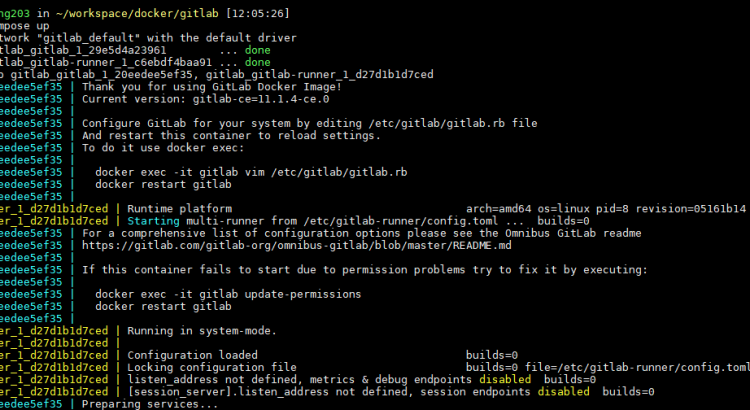
  執行docker-compose up -d 就運行起來,幾點需要說明的
    1. gitlab的image,可以選擇中文版或者英文版
    2. hostname 這裏指定本機IP地址
    3. gitlab環境變量,external_url表示提供訪問的IP和端口,時區配置上海
    4. 端口映射,默認是80端口,由於我上面配置了8929,所以映射8929到Host主機
    5. volumes 配置持久化數據
    6. 這裏的/var/run/docker.sock 要映射到主機,因為會用到主機的一些資源,同時還會在docker裏面安裝docker
  下面是運行效果,第一次運行會比較久,因為要拉取鏡像和初始化GitLab

2. 登錄使用GitLab
  首次登錄,設置密碼。 登錄默認用戶名是root
  利用模版,新建一個Spring項目

  利用IDE,或者其他工具,或者直接在GitLab修改代碼

3. 配置CI/CD,把機器(gitlab-runner)註冊到GitLab中
  可以在項目配置CI/CD機器,也可以在個人所有項目下配置,也可以由管理員配置所有項目下CI/CD機器。原理和流程都是一樣的,只是比Jenkins更加細粒度控制而已。

  進入gitlab-runner的Docker,執行初始化命令 gitlab-ci-multi-runner register,完整命令如下:

1 sudo docker exec -it gitlab-runner gitlab-ci-multi-runner register

  需要錄入的信息,安裝上圖進行,填寫,後續還可以修改。

  如果需要修改,可以修改之前volumes配置的路徑下, config/config.toml


 1 concurrent = 1
 2 check_interval = 0
 3 
 4 [session_server]
 5   session_timeout = 1800
 6 
 7 [[runners]]
 8   name = "myRunner"
 9   url = "http://172.16.23.203:8929/"
10   token = "96beefdaa54832b0c8369ffa3811c9"
11   executor = "docker"
12   [runners.custom_build_dir]
13   [runners.docker]
14     tls_verify = false
15     image = "docker:latest"
16     privileged = true
17     disable_entrypoint_overwrite = false
18     oom_kill_disable = false
19     disable_cache = false
20     volumes = ["/cache", "/root/.m2:/root/.m2", "/var/run/docker.sock:/var/run/docker.sock"]
21     shm_size = 0
22   [runners.cache]
23     [runners.cache.s3]
24     [runners.cache.gcs]


  上面這個是配置文件,裏面有幾個注意點
    1. privileged 這裏要配置 true,因為要在docker裏面安裝docker
    2. /root/.m2 這個是配置maven的倉庫使用宿主主機的緩存,這樣就不用每次CI都要下載依賴
    3. /var/run/docker.sock 這個也要配置,在構建dockerfile的時候會用到
  還有一個需要配置的就是,這個Runner需要設置tag,這個是標識Runner的名稱。在.gitlab-ci.yml中會用到

4. 配置CI/CD
  默認GitLab是啟用該功能的,根目錄配置新增 .gitlab-ci.yml 文件,然後每次git push,都會觸發CI持續集成。當然可以在yml配置,在主線master觸發。
  來個簡單的配置,測試一下

 1 image: maven:3-jdk-8
 2 cache:
 3     paths:
 4         - .m2/repository
 5 test:
 6     stage: test
 7     script:
 8         - mvn package
 9     tags:
10         - tag

  上面這個配置,寫到.gitlab-ci.yml然後提交到repo,我們提交該文件到gitlab對應項目上去。

1 git add .gitlab-ci.yml
2 git commit -m "Add .gitlab-ci.yml"
3 git push origin master

  如果嫌慢,pom.xml 可以換個阿里源

 1         <repository>
 2             <id>maven-ali</id>
 3             <url>http://maven.aliyun.com/nexus/content/groups/public/</url>
 4             <releases>
 5                 <enabled>true</enabled>
 6             </releases>
 7             <snapshots>
 8                 <enabled>true</enabled>
 9                 <updatePolicy>always</updatePolicy>
10                 <checksumPolicy>fail</checksumPolicy>
11             </snapshots>
12         </repository>

  一提交,就會觸發自動構建

  可以看到整個構建過程,如果出現錯誤,也是到這個日誌裏面排查問題。


5. 測試、打包、發布
  這一步,我們實現一個簡單的測試、打包、發布
5.1 增加 Dockerfile

1 FROM openjdk:8-jdk-alpine
2 VOLUME /tmp
3 COPY  target/demo-0.0.1-SNAPSHOT.jar app.jar
4 ENV PORT 5000
5 EXPOSE $PORT
6 ENTRYPOINT ["java","-Djava.security.egd=file:/dev/./urandom","-Dserver.port=${PORT}","-jar","/app.jar"]

5.2 修改 .gitlab-ci.yml

 1 image: maven:3-jdk-8
 2 
 3 variables:
 4     DOCKER_TAG: test/demo-spring:0.1
 5 
 6 cache:
 7     paths:
 8         - .m2/repository
 9 
10 stages:
11     - test
12     - package
13     - deploy
14 
15 test:
16     stage: test
17     tags:
18         - tag
19     script:
20         - mvn test
21 
22 package:
23     stage: package
24     tags:
25         - tag
26     script:
27         - mvn clean package -Dmaven.test.skip=true
28     artifacts:
29         paths:
30             - target/*.jar
31 
32 deploy:
33     image: docker:latest
34     stage: deploy
35     services:
36         - docker:dind
37     tags:
38         - tag
39     script:
40         - docker version 
41         - docker build -t $DOCKER_TAG .
42         - docker rm -f test || true
43         - docker run -d --name test -p 5000:5000 $DOCKER_TAG

  那個artifacts.paths 配置,提交target目錄下的文件到下一個流水線,因為不同流水線,由於是基於Docker,所以每一步都是隔離的。同時,上傳的附件還可以在構建成功后,在流水線pipelines界面進行下載。每一步的image都是可以指定的,那個tags也是可以指定的。可以提交到不同的機器進行構建。
  上面一共就三步流程,先test(測試),然後package(打包編譯),最後deploy(發布測試)。前兩個比較好理解,就是maven的基本命令。最後那個deploy就是利用docker裏面的docker來進行打包成docker,然後運行起來,作為測試發布。
  更新代碼.gitlab-ci.yml,然後提交,觸發持續集成。

  查看構建日誌

  查看宿主機鏡像和運行狀態

  查看瀏覽器,已經發布到測試環境了

5.3 釘釘通知

 1 image: maven:3-jdk-8
 2 
 3 variables:
 4     DOCKER_TAG: test/demo-spring:0.1
 5 
 6 cache:
 7     paths:
 8         - .m2/repository
 9 
10 stages:
11     - test
12     - package
13     - deploy
14     - notify
15 
16 test:
17     stage: test
18     tags:
19         - tag
20     script:
21         - mvn test
22 
23 package:
24     stage: package
25     tags:
26         - tag
27     script:
28         - mvn clean package -Dmaven.test.skip=true
29     artifacts:
30         paths:
31             - target/*.jar
32 
33 deploy:
34     image: docker:latest
35     stage: deploy
36     services:
37         - docker:dind
38     tags:
39         - tag
40     script:
41         - docker version 
42         - docker build -t $DOCKER_TAG .
43         - docker rm -f test || true
44         - docker run -d --name test -p 5000:5000 $DOCKER_TAG
45 
46 notify:
47     image: appropriate/curl:latest
48     stage: notify
49     tags:
50         - tag
51     script: "curl 'https://oapi.dingtalk.com/robot/send?access_token=d6c15304c1***************************************' -H 'Content-Type: application/json' -d '{\"msgtype\": \"text\", \"text\": {\"content\": \"功能已更新部署至測試環境\"}}' "

  有了這個通知,就可以做很多事情了,寫個腳本,封裝成一個Docker 鏡像,可以發送釘釘,發送郵件,可以對接到第三方系統等。

  更多高級應用,如集成之前了解的Harbor,Rancher。使整個系統更加強大,更加智能化。


參考資料


本文地址:
本系列目錄:
個人主頁:

volumes

本站聲明:網站內容來源於博客園,如有侵權,請聯繫我們,我們將及時處理【其他文章推薦】

USB CONNECTOR 掌控什麼技術要點? 帶您認識其相關發展及效能

※高價3c回收,收購空拍機,收購鏡頭,收購 MACBOOK-更多收購平台討論專區

※評比前十大台北網頁設計台北網站設計公司知名案例作品心得分享

收購3c瘋!各款手機、筆電、相機、平板,歡迎來詢價!

※智慧手機時代的來臨,RWD網頁設計已成為網頁設計推薦首選