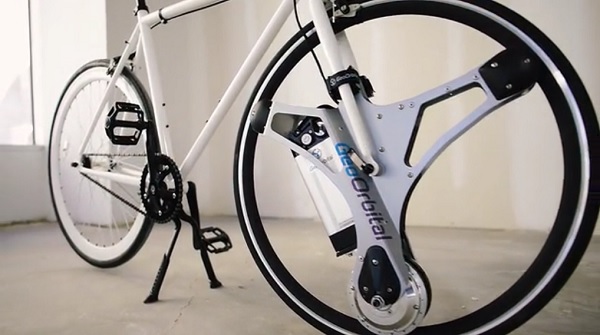
能自轉的 GeoOrbital 電動車輪,顛覆你對電動腳踏車的印象

電動腳踏車的研發至今已好幾十年,多年來的成就不僅讓使用者能輕鬆爬坡,也減輕了許多不必要的疲勞,更是許多腳踏車廠商的兵家必爭之地。但對於腳踏車愛好者與收藏家來說,想騎電動卻又得重買一台電動腳踏車,真的是相當麻煩,家裡可能也沒多的空間放另一台腳踏車,那麼 GeoOrbital 電動車輪一定相當符合你的胃口。   GeoOrbital 車輪的設計概念相當簡單,他們並不打算與以往的電動腳踏車相同,像他們一樣把馬達與電池內建在腳踏車上,也不是要設計一個能另外在腳踏車上裝的裝置讓車輪轉,他們要的,是將電動馬達跟電池內建在腳踏車的輪子裡,如此一來輪子一拆就能走到哪用到哪,適用於各式各樣的腳踏車上。   GeoOrbital 電動車輪的外型類似於三角形,其中兩角是為穩定車身,另一角則放了能驅使車輪滾動的轉輪。GeoOrbital 車輪還附有可拆式電池,充電方式也相當方便,若使用者有需要的話還提供 USB 插槽供使用者充手機。此外,安裝方式也相當簡單,使用者只要將自己腳踏車的前輪拆下,把這電動車輪再裝上去,並將控制器安裝在把手上後,前後大約只要花上 60 秒就能安心上路。  

▲ GeoOrbital Wheel 在 Kickstarter 上開始募資。(Source:)   GeoOrbital 預估這款電動車輪最快的行駛速度最高可達每小時 32 公里,在使用者完全沒踩踏板的情況下,最遠也可達 32 公里,但若搭配使用者自行騎腳踏車和下坡的時候,這也是同時為 GeoOrbital 重新充電,如此一來最遠更可達 80 公里。對於一般把騎腳踏車當作休閒活動的使用者來說,這是相當綽綽有餘的。   然而,一般的車輪重量大約只有 6 磅,但若換上電動車輪後就會增加大約 5 到 11 磅(2 至 5 公斤左右)的重量,重量看似增加許多卻也不減消費者對 GeoOrbital 電動車輪的興趣。近日在群募網站 Kickstarter 上推出不到幾天的時間,最低的 499 與 599 美金早鳥優惠就已瞬間一掃而空,更以極為迅速的時間內就已累積超過群募成功的金額,可見消費者對全新概念的電動車輪相當買單。

(首圖來源:)    (本文授權轉載自《》─〈〉)  

本站聲明:網站內容來源於EnergyTrend https://www.energytrend.com.tw/ev/,如有侵權,請聯繫我們,我們將及時處理

【其他文章推薦】

※專營大陸空運台灣貨物推薦

台灣空運大陸一條龍服務

※評比彰化搬家公司費用,南投搬家公司費用收費行情懶人包大公開

彰化搬家費用,南投搬家費用,距離,噸數怎麼算?達人教你簡易估價知識!

Spring框架學習筆記(7)——Spring Boot 實現上傳和下載

最近忙着都沒時間寫博客了,做了個項目,實現了下載功能,沒用到上傳,寫這篇文章也是順便參考學習了如何實現上傳,上傳和下載做一篇筆記吧

下載

主要有下面的兩種方式:

  • 通過ResponseEntity 實現
  • 通過寫HttpServletResponse的OutputStream實現

我只測試了ResponseEntity<InputStreamResource>這種方法可行,另外一種方法請各位搜索資料。

我們在controller層中,讓某個方法返回ResponseEntity,之後,用戶打開這個url,就會直接開始下載文件

這裏,封裝了一個方法export,負責把File對象轉為ResponseEntity

public ResponseEntity<FileSystemResource> export(File file) {
    if (file == null) {
        return null;
    }
    HttpHeaders headers = new HttpHeaders();
    headers.add("Cache-Control", "no-cache, no-store, must-revalidate");
    headers.add("Content-Disposition", "attachment; filename=" + System.currentTimeMillis() + ".xls");//以時間命名文件,防止出現文件存在的情況,根據實際情況修改,我這裡是返回一個xls文件
    headers.add("Pragma", "no-cache");
    headers.add("Expires", "0");
    headers.add("Last-Modified", new Date().toString());
    headers.add("ETag", String.valueOf(System.currentTimeMillis()));

    return ResponseEntity
            .ok()
            .headers(headers)
            .contentLength(file.length())
            .contentType(MediaType.parseMediaType("application/octet-stream"))
            .body(new FileSystemResource(file));
}

Controller

@RequestMapping("download")
public ResponseEntity<FileSystemResource> downloadFile() {
    return export(new FIle());//這裏返回調用export的結果
}

上傳

1.配置

spring boot使用上傳功能,得先進行配置,spring boot配置方式有兩種,一種是資源文件properties配置,另外一種方式則是yml配置

properties配置:

## MULTIPART (MultipartProperties)
# 開啟 multipart 上傳功能
spring.servlet.multipart.enabled=true
# 文件寫入磁盤的閾值
spring.servlet.multipart.file-size-threshold=2KB
# 最大文件大小
spring.servlet.multipart.max-file-size=200MB
# 最大請求大小
spring.servlet.multipart.max-request-size=215MB

yml配置:

spring:
    servlet:
        multipart:
          enabled: true # 開啟 multipart 上傳功能
          max-file-size: 200MB # 最大文件大小
          max-request-size: 215MB # 最大文件請求大小
          file-size-threshold: 2KB # 文件寫入磁盤的閾值

2.編寫url請求

controller

@PostMapping("/upload")
@ResponseBody
public String upload(@RequestParam("file") MultipartFile file) {
    if (file.isEmpty()) {
        return "上傳失敗,請選擇文件";
    }

    String fileName = file.getOriginalFilename();
    String filePath = "/Users/itinypocket/workspace/temp/";//文件上傳到服務器的路徑,根據實際情況修改
    File dest = new File(filePath + fileName);
    try {
        file.transferTo(dest);
        LOGGER.info("上傳成功");
        return "上傳成功";
    } catch (IOException e) {
        LOGGER.error(e.toString(), e);
    }
    return "上傳失敗!";
}

3.Web頁面上傳文件

注意,input標籤的name與url的請求參數名相同,上傳只能使用post請求
單個文件上傳:

<form method="post" action="/upload" enctype="multipart/form-data">
    <input type="file" name="file"><br>
    <input type="submit" value="提交">
</form>

多個文件上傳:

input標籤加上multiple屬性,即可一次選擇多個文件

<form method="post"  action="/upload" enctype="multipart/form-data">
    <input type="file" multiple name="file"><br>
    <input type="submit" value="提交">
</form>

4.Android端上傳文件

使用okhttp上傳文件

RequestBody filebody = RequestBody.create(MediaType.parse("application/octet-stream"), file);
RequestBody body = new MultipartBody.Builder()
        .addFormDataPart("file", file.getName(), filebody)
        .build();
Request request = new Request.Builder()
        .url("http://192.168.1.106:8080/webapp/fileUploadPage")
        .post(body)
        .build();

Call call = okHttpClient.newCall(request);
call.enqueue(new Callback() {
    @Override
    public void onFailure(Call call, IOException e) {
        Log.e(TAG, "請求失敗:" + e.getMessage());
    }

    @Override
    public void onResponse(Call call, Response response) throws IOException {
        Log.e(TAG, "請求成功!");
    }
});

參考鏈接:

本站聲明:網站內容來源於博客園,如有侵權,請聯繫我們,我們將及時處理

【其他文章推薦】

※專營大陸空運台灣貨物推薦

台灣空運大陸一條龍服務

※評比彰化搬家公司費用,南投搬家公司費用收費行情懶人包大公開

彰化搬家費用,南投搬家費用,距離,噸數怎麼算?達人教你簡易估價知識!

萬向電動車有望2017年進入中國市場

日前,有媒體報導稱,萬向收購菲斯科之後的首款車型將命名為Karma Revero,將由萬向旗下的Karma公司在美國生產,計畫7月或8月正式亮相,年底前開始銷售。如果不出意外,大約到2017年,將以進口方式正式進入中國市場銷售。

雖然這款車的價格還沒有確定,但是其競爭對手應該就是特斯拉的Model 3。

萬向製造的首款電動乘用車不僅將競爭對手指向特斯拉,其銷售模式也有望複製特斯拉。目前,萬向正在考慮是否使用直銷的模式來進行銷售。

同時,萬向還模仿特斯拉的管理手段,從通用等跨國公司挖掘高管,負責產品研發、財務、行銷等部門。據瞭解,目前,萬向在美國加州建設的電動車工廠,已進入生產線的試運行階段,將於6月投產。

靜待生產資質

萬向之所以在美國建廠生產,不僅是為兌現收購菲斯科時的承諾,而且也是無奈之舉。

資料顯示,萬向能夠順利收購菲斯科,是因為其在向美國政府提出的《復興計畫》中明確,將在美國建廠解決一些當地就業問題。

更重要的是,目前,萬向並沒有獲得在國內生產電動乘用車的生產資質。

實際上,萬向收購A123和菲斯科後,其轉型計畫就已啟動,在先後獲得專用車和客車生產資質後,電動專用車和電動客車已投入使用。業內有觀點認為,雖然製造電動乘用車和電動商用車有一定差距,但在供應鏈方面可以實現部分共用。

同時,有消息稱,此前萬向已製造了少量電動乘用車,並在杭州試運行,運行的資料和資料也會成為萬向電動乘用車量產的重要支撐。

由此來看,未來,萬向國內工廠的生產條件,以及依託A123電池技術、菲斯科車身技術、寶馬動力總成技術打造的電動車能夠獲得我國相關部門的認可,獲得電動乘用車生產資質,其電動乘用車計畫也將快速成型。

本站聲明:網站內容來源於EnergyTrend https://www.energytrend.com.tw/ev/,如有侵權,請聯繫我們,我們將及時處理

【其他文章推薦】

※專營大陸空運台灣貨物推薦

台灣空運大陸一條龍服務

※評比彰化搬家公司費用,南投搬家公司費用收費行情懶人包大公開

彰化搬家費用,南投搬家費用,距離,噸數怎麼算?達人教你簡易估價知識!

前端小白在asp.net core mvc中使用ECharts

對於在瀏覽器中繪製圖形圖表,目前有較多的js類庫可以使用,如:ChartJS,Flot,canvasjs等,但是今天介紹的主角為國產圖表庫,並在apache孵化,就是大名鼎鼎的echarts。

前方高能【官方介紹】

特性 – Apache ECharts (incubating)

ECharts,一個使用 JavaScript 實現的開源可視化庫,可以流暢的運行在 PC 和移動設備上,兼容當前絕大部分瀏覽器(IE8/9/10/11,Chrome,Firefox,Safari等),底層依賴矢量圖形庫 ZRender,提供直觀,交互豐富,可高度個性化定製的數據可視化圖表。

豐富的可視化類型

ECharts 提供了常規的折線圖、柱狀圖、散點圖、餅圖、K線圖,用於統計的盒形圖,用於地理數據可視化的地圖、熱力圖、線圖,用於關係數據可視化的關係圖、treemap、旭日圖,多維數據可視化的平行坐標,還有用於 BI 的漏斗圖,儀錶盤,並且支持圖與圖之間的混搭。

除了已經內置的包含了豐富功能的圖表,ECharts 還提供了自定義系列,只需要傳入一個renderItem函數,就可以從數據映射到任何你想要的圖形,更棒的是這些都還能和已有的交互組件結合使用而不需要操心其它事情。

你可以在下載界面下載包含所有圖表的構建文件,如果只是需要其中一兩個圖表,又嫌包含所有圖表的構建文件太大,也可以在在線構建中選擇需要的圖表類型后自定義構建。

多種數據格式無需轉換直接使用

ECharts 內置的 dataset 屬性(4.0+)支持直接傳入包括二維表,key-value 等多種格式的數據源,通過簡單的設置 encode 屬性就可以完成從數據到圖形的映射,這種方式更符合可視化的直覺,省去了大部分場景下數據轉換的步驟,而且多個組件能夠共享一份數據而不用克隆。

為了配合大數據量的展現,ECharts 還支持輸入 TypedArray 格式的數據,TypedArray 在大數據量的存儲中可以佔用更少的內存,對 GC 友好等特性也可以大幅度提升可視化應用的性能。

實踐

1、 使用VS2019創建一個asp.net core web項目,選擇ASP.NET Core Web 應用程序,並使用Web應用程序(模型視圖控制器)模板

2、使用libman添加echarts庫

在解決方案資源管理器中選擇項目名稱->wwwroot->lib,在lib文件夾上右擊,選擇:添加->客戶端庫,彈出窗口輸入echarts,自動帶出最新的版本,由於使用了cdnjs,上面最新版為4.3.0,在其他的如:jsdelivr、unpkg上面最新版為4.5.0。不過使用jsdelivr、unpkg現在4.5.0版本失敗,所以選擇了cdnjs上面的4.3.0版本。

插曲:在彈出的客戶端庫輸入內容時,如果時中文輸入法,已輸入部分文字,切換為英文輸入法時,會導致vs2019重啟,所以在客戶端庫窗口輸入內容時一定要前切換到英文輸入法

3、添加一個action,名為Echarts,並添加相應的視圖

在視圖中添加如下代碼,idmychart的div用於放置echarts圖表

<div class="row">
<div class="col-md-12">
<div id="myechart" style="width: 100%; height: 500px;">

</div>
</div>
</div>

添加相關js的引用

<script src="~/lib/jquery/dist/jquery.js"></script>
<script src="~/lib/echarts/echarts.js"></script>

4、使用Echarts

準備的json數據存放到了上面:
在引用的的js庫的下方編寫js代碼使用echarts显示圖表。
首先定義了一個結構,用於存放數據。

function Series(type, xdata, seriesData) {
        this.typeName = type;//相當於title
        this.xdata = xdata;//X軸數據
        this.seriesData = seriesData;//Y軸數據
    }

聲明一個charts實例。
> echartInstance.clear
清空當前實例,會移除實例中所有的組件和圖表。清空后調用 getOption 方法返回一個{}空對象。在多次查詢時需要用到清除上次添加的內容

var myEChart = echarts.init(document.getElementById('myechart'));
myEChart.clear();//用於清除已存在的內容

定義option

    var options = {
        title: {
            text: '數據曲線:',
            x: 'center'
        },
        
        legend: {
            data: [],
            x: 'left'
        },
        
        xAxis: {
            type: 'category'//必須
        },
        yAxis: {
            type: 'value',
            max: 90,
            min: -10
        },
        series: []
    }

設置myEChart的option

myEChart.setOption(options);

獲取json數據,經過處理后並將數據显示到myEChart

    $.get('/data.json').done(function (data) {

        //var aa = JSON.parse(data);
        var x = [];
        $.each(data.List,
            function (n, value) {
                var xd = [], sd = [];
                $.each(value.Data,
                    function (m, mValue) {
                        xd.push(mValue.SaveTime);
                        sd.push(mValue.WorkStationData);
                    });
                var s = new Series(value.TypeTitleName, xd, sd);
                x.push(s);
            });

        var xStart = data.Start;
        var xEnd = data.End;
        options.xAxis.data = x[0].xdata;
        options.xAxis.start = xStart;
        options.xAxis.end = xEnd;

        $.each(x,
            function (i, value) {
                options.title.text += value.typeName + " ";
                options.legend.data.push(value.typeName);
                options.series.push({
                    name: value.typeName,
                    type: 'line',
                    smooth: true,
                    data: value.seriesData
                });
            });
        myEChart.setOption(options);

    });
說明1

此段代碼是將json數據處理后,將x,y軸的數據分開存到到數組x中

        var x = [];
        $.each(data.List,
            function (n, value) {
                var xd = [], sd = [];
                $.each(value.Data,
                    function (m, mValue) {
                        xd.push(mValue.SaveTime);
                        sd.push(mValue.WorkStationData);
                    });
                var s = new Series(value.TypeTitleName, xd, sd);
                x.push(s);
            });
說明2

對option的xAxis軸的內容進行處理

var xStart = data.Start;
var xEnd = data.End;
options.xAxis.data = x[0].xdata;
options.xAxis.start = xStart;
options.xAxis.end = xEnd;
說明3

對option的titlelegendseries軸的內容進行處理

        $.each(x,
            function (i, value) {
                options.title.text += value.typeName + " ";
                options.legend.data.push(value.typeName);
                options.series.push({
                    name: value.typeName,
                    type: 'line',
                    smooth: true,
                    data: value.seriesData
                });
            });
###### 說明4
設置`myEChart`的option

myEChart.setOption(options);


### 5、運行程序
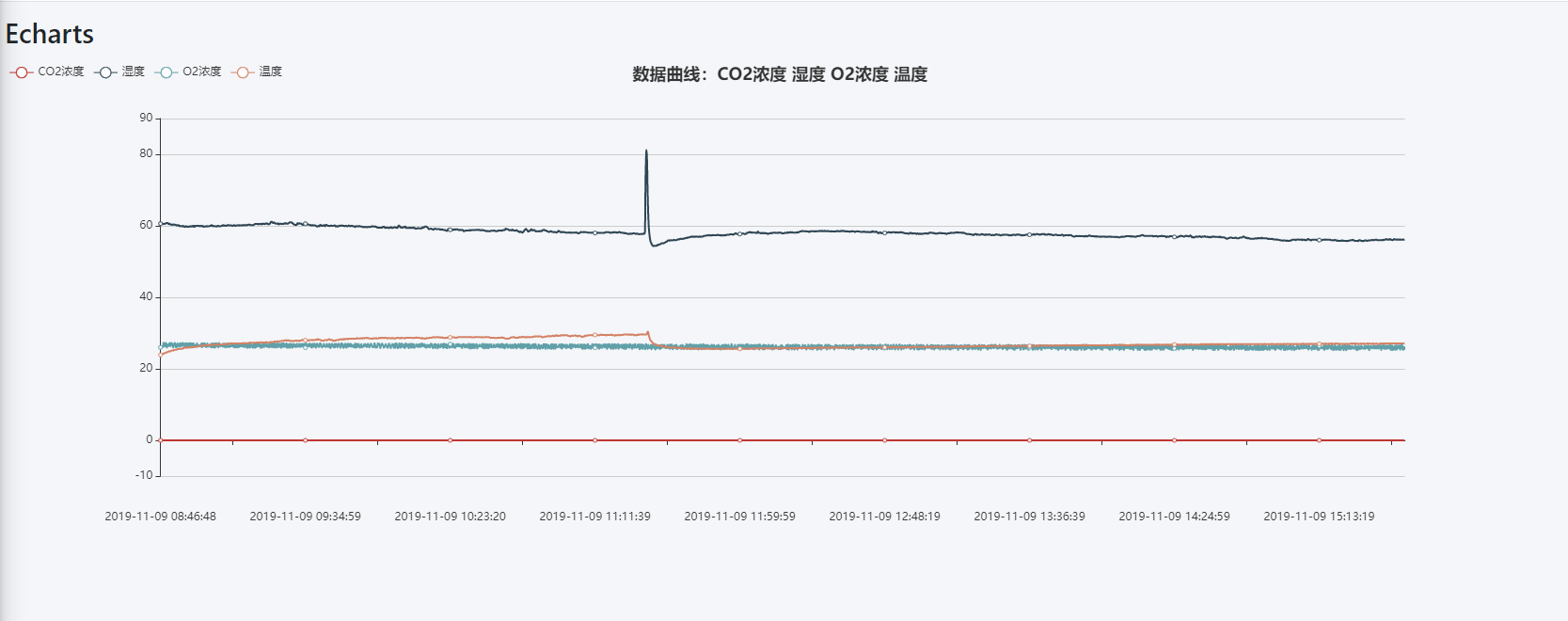
點擊“CTRL+F5”運行程序,切換到相應的action,可以看到圖表显示如下內容,所有的數據都正確的显示了。
![](https://img2018.cnblogs.com/blog/1746998/201911/1746998-20191121084936137-183805478.png)


到目前為止,貼出上面完整的代碼,到目前為止,你已經可以使用echarts處理圖表問題了:

### 6、功能擴展

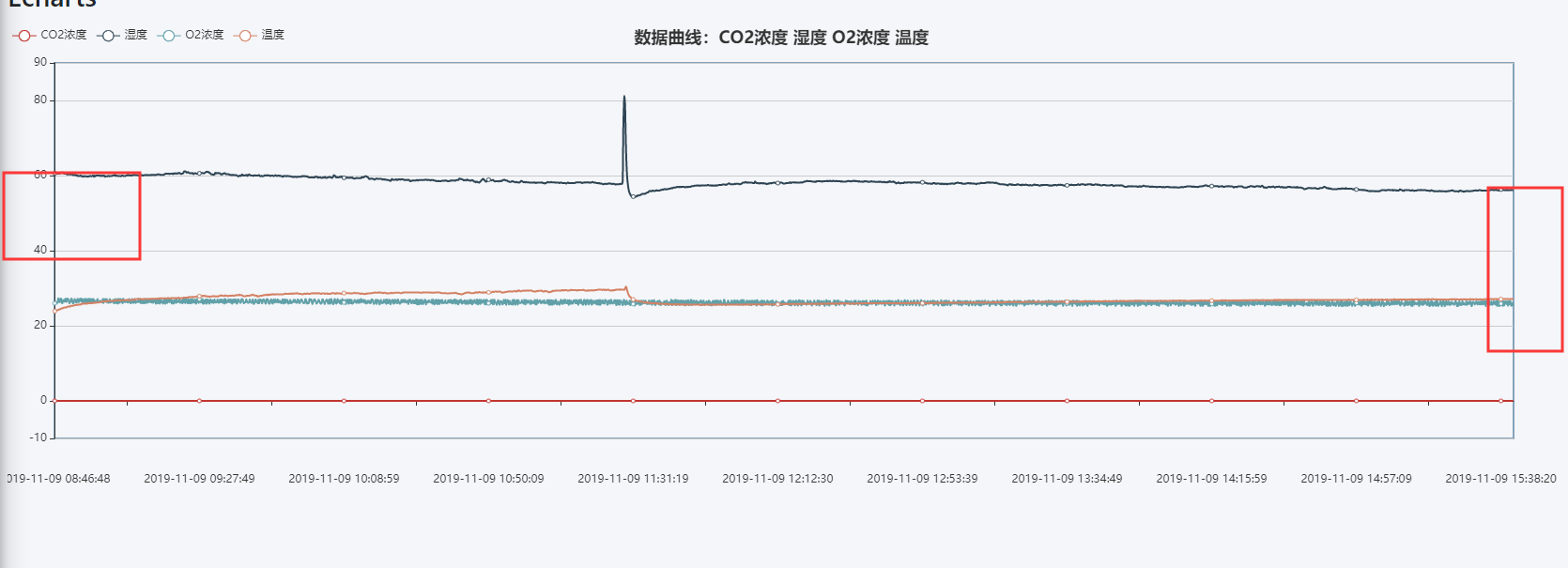
###### 6.1 圖表左右空白較多
為了解決圖表中左右空白較多的問題,可以在options中添加如下內容:
    grid: {
        show: true,
        borderColor: '#19507c',
        x: 50,
        x2: 50,
        y: 40
    },
![](https://img2018.cnblogs.com/blog/1746998/201911/1746998-20191121084959477-981010092.png)

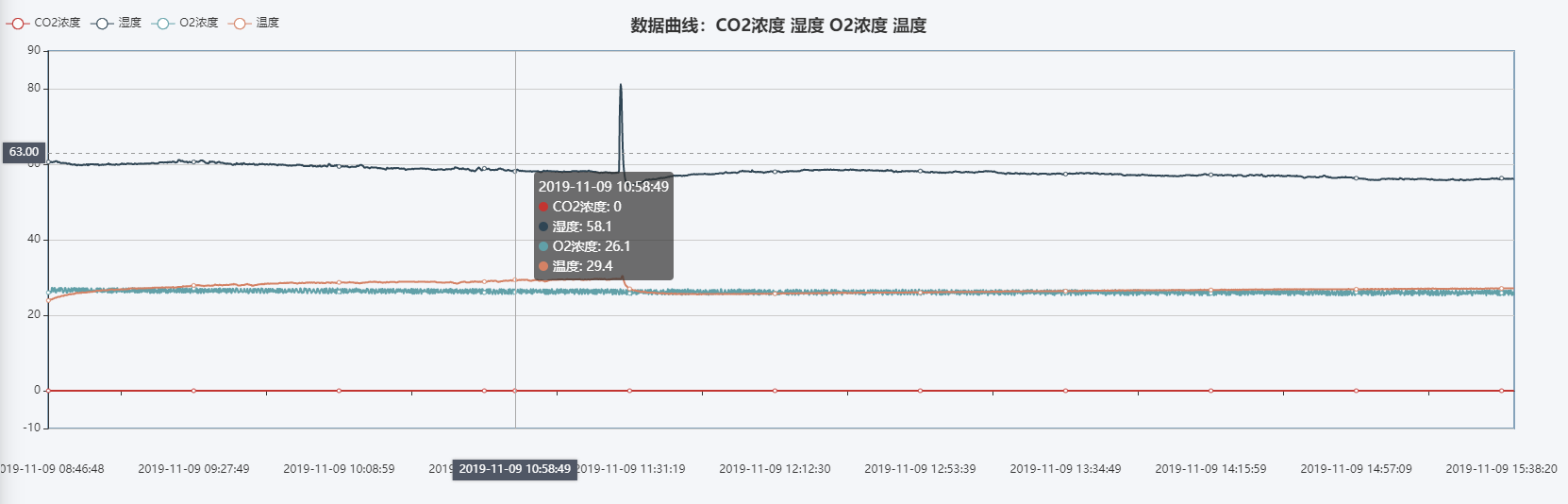
###### 6.2 鼠標滑過圖表显示當前時間的各項數據內容
上面的截圖,我們使用數據劃過圖表時,不能現在當前時間上各項數據,在options中添加如下代碼可以實現鼠標滑過显示各項數據的功能。
    tooltip: {
        trigger: 'axis',
        axisPointer: {
            type: 'cross',
            animation: false,
            label: {
                backgroundColor: '#505765'
            }
        }
    },
![](https://img2018.cnblogs.com/blog/1746998/201911/1746998-20191121085018478-908000477.png)


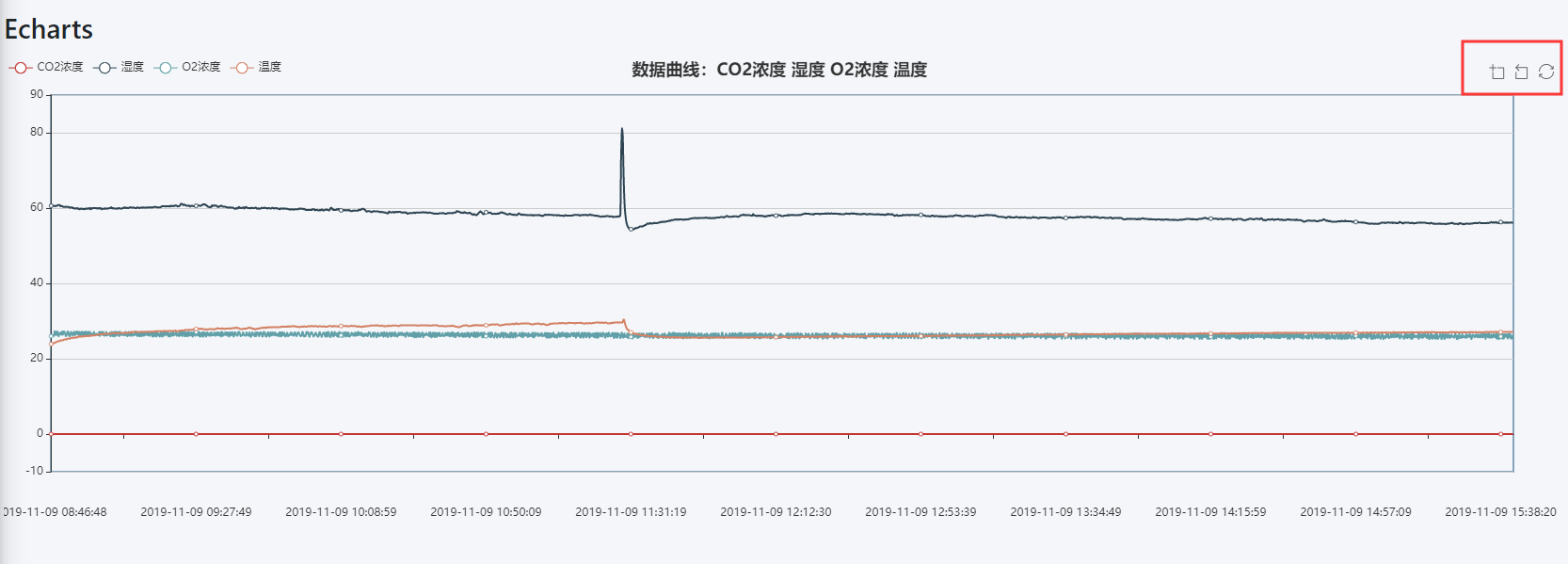
###### 6.3 添加相關功能按鈕
使用如下設置,添加了3個按鈕,分別為:區域縮放,區域縮放還原和還原。
區域縮放:可以在圖標上按住鼠標左鍵,用鼠標滑定一段區域,显示滑定區域的數據,相當於區域放大
區域縮放還原:還原到初始狀態
還原:就是還原功能
    toolbox: {
        feature: {
            dataZoom: {
                yAxisIndex: 'none'
            },
            restore: {},
            saveasImage: {}
        }
    },
![](https://img2018.cnblogs.com/blog/1746998/201911/1746998-20191121085036835-316142579.png)


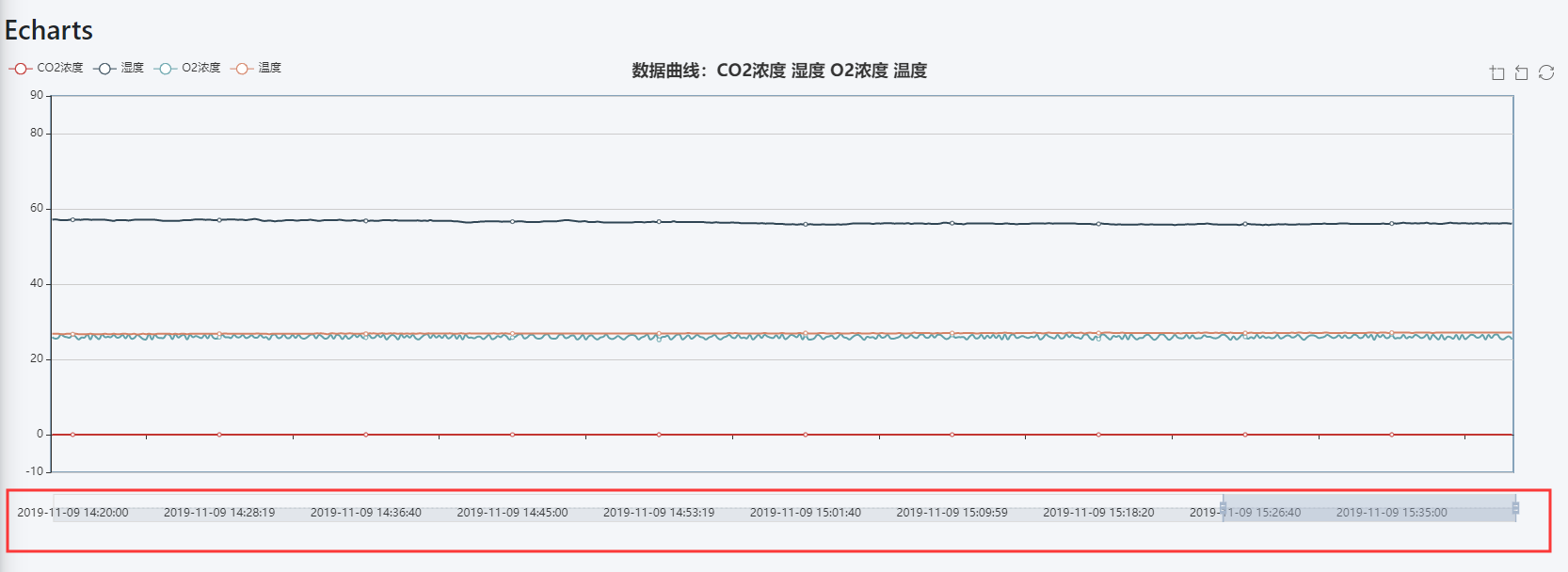
###### 6.4 區域縮放
dataZoom 組件 用於區域縮放,從而能自由關注細節的數據信息,或者概覽數據整體,或者去除離群點的影響。
    dataZoom: [
        {
            show: true,
            realtime: true,
            start: 80,
            end: 100
        },
        {
            type: 'inside',
            realtime: true,
            start: 65,
            end: 100
        }
    ],
![](https://img2018.cnblogs.com/blog/1746998/201911/1746998-20191121085050551-185052507.png)


添加完4項擴展后,完整代碼如下:

“`
給個關注:

本站聲明:網站內容來源於博客園,如有侵權,請聯繫我們,我們將及時處理

【其他文章推薦】

※專營大陸空運台灣貨物推薦

台灣空運大陸一條龍服務

Nissan夥同東風汽車,為中國開發低價純電動車

日商日產汽車(Nissan)將與中國東風汽車集團展開合作,共同為中國市場推出較現有車型便宜30%左右的低價款純電動車;新車最快會在今年夏天上市。

日產的LEAF(聆風)是目前全球銷量最佳電動車車款之一。為搶攻中國市場,日產已在2014年改良LEAF車款,推出「起辰e30」純電動車。而為進一步提高在中國市場的能見度、並降低成本,日產宣布與東風汽車合作,推出比e30便宜20~30%的新款純電動車,售價約在人民幣20萬左右。

《日經》中文網指出,日產的新款低價純電動車將增加核心零組件(包括車用電池)的在地採購量,以降低零件進口之價格、關稅、運輸費成本。採用在地供應鏈後,新款車輛的價格將與中國在地廠商的純電動車價格水準相當;部分地區扣除政府購車補貼後,實際售價更可低至每輛人民幣10~15萬元,相當於同等級的汽油車。藉著推出新款低價電動車,日產目標將市占率從2015年的2%在幾年內提高到5~10%。

中國中央政府對純電動車、PHEV等新能源車輛,最高提供人民幣5.5萬元的購車補貼;若再加上地方政府補貼金,最高可獲得人民幣11萬元補貼。在強大的政策支援下,中國新能源車的掛牌量可望從2015年的33萬輛,大幅成長至2020年的500萬輛。

(照片來源:維基共享資源)

本站聲明:網站內容來源於EnergyTrend https://www.energytrend.com.tw/ev/,如有侵權,請聯繫我們,我們將及時處理

【其他文章推薦】

※專營大陸空運台灣貨物推薦

台灣空運大陸一條龍服務

特斯拉九月正式來台,首家據點落腳新光三越

全球電動車龍頭廠商特斯拉(Tesla)終於將與台灣駕駛相見歡!特斯拉已確定位於台灣的首家據點落腳台北市信義區新光三越A11館,將於今年九月正式開幕。

本土電動機車品牌Gogoro在信義區設置旗艦體驗店,並成功打響名號。全球電動車指標品牌特斯拉也選擇在信義區設立據點,將在新光三越A11一樓松壽路門面櫃位展開服務,預計將提供獨立出口、招牌與車款展示等服務。這是台灣首度有汽車品牌進駐百貨公司的黃金櫃位,櫃位空間約60坪,正在整修中。

與此同時,市場持續瘋傳特斯拉將在中國上海打造生產基地,並已與上海金僑集團簽署備忘錄,將合資建廠;但特斯拉創辦人Elon Musk表示,目前還未走到簽署備忘錄或任何文件的階段。

(照片來源:Tesla Taiwan 臉書專頁)

本站聲明:網站內容來源於EnergyTrend https://www.energytrend.com.tw/ev/,如有侵權,請聯繫我們,我們將及時處理

【其他文章推薦】

※專營大陸空運台灣貨物推薦

台灣空運大陸一條龍服務

電動巴士開上阿里山!政府續推電池在地生產

知名台灣旅遊景點阿里山森林遊樂區交通運輸再突破!在地遊覽車業者加成交通引入電動巴士作為遊園車使用,可克服高海拔、高濕度、低溫等環境問題穩定運轉。

繼太魯閣、日月潭等觀光名勝之後,阿里山也於去年開始陸續採用電動巴士作為交通運輸方案,排氣與噪音汙染都能減輕。加成交通董事長鄭榮華表示,自從公司開始接觸政府標案後,陸續引入電動巴士車隊;巴士在前一晚充飽電後,白天可以行使一整天,一年多來未發生故障的問題。

經濟部:推動生產在地化

阿里山電動巴士車隊有三分之二零件於台灣在地生產,包括動力系統馬達與控制器;且成功行駛經驗證實台產電動巴士的品質穩定,未來10年內希望能在全台投入一萬輛電動巴士。

經濟部工業局智慧電動車辦公室主任王正健指出,目前電動巴士在地化生產比例已達67%,希望明年能達到70%,關鍵是電池技術的進步。電動車用電池在車輛加速時,需有瞬間大量放電的功能,與台灣所擅長的筆電、手機電池等產品性質有別。

目前,台灣已有本地業者開始生產電池模組,但電池芯多向日本、南韓、中國大陸進口,希望能推動在地研發電池芯,並進一步落實電動巴士的在地化生產。電動車搭載的電池亦可整合智慧電網,作為儲能設備來使用。

本站聲明:網站內容來源於EnergyTrend https://www.energytrend.com.tw/ev/,如有侵權,請聯繫我們,我們將及時處理

【其他文章推薦】

※專營大陸空運台灣貨物推薦

台灣空運大陸一條龍服務